
엑셀(exce)에는 여러 가지 기능이 있는데요. 그중에서 우리가 한 번쯤은 들어봤을 함수 기능이 있습니다. 예를 들면, 수식이 오류로 평가되는 경우 지정한 값을 반환하는 iferror 함수, 두 날짜 간의 차이를 계산하는 datedif 함수, 셀 또는 셀 범위를 기준으로 지정한 행/열만큼 떨어진 위치에서 주어진 높이와 너비의 셀 범위를 구해주는 offset 함수 등이 있는데요.
그 외에 조건에 따라 특정 서식을 적용해 주는 조건부 서식, 복잡한 데이터를 쉽고 빠르게 요약해주는 피벗테이블, 그리고 데이터 유효성 검사 등과 같은 고급 기능도 있답니다. 이번 포스팅에서는 함수나 고급 기능이 아니라 차트 만들 때 필요한 차트 요소에 대해서 알아보려고 합니다.
먼저, 차트를 구성하고 있는 차트 요소에 대해서 하나씩 살펴보고, 차트 요소를 실무에서 활용할 수 있는 샘플 엑셀 서식도 소개해드리려고 합니다.
차트 요소
엑셀 차트 요소는 제목, 범례, 추세선, 눈금선, 축, 오차막대, 데이터 계열, 데이터 테이블, 데이터 레이블로 구성되어 있습니다. 차트를 만들 때 이 요소를 활용하여 데이터를 좀 더 시각화해서 만들 수 있답니다. 그래서 각 요소별 기능에 대해서 간단하게 알아보겠습니다.
1. 차트 제목 : 차트 제목을 표시합니다.
2. 눈금선 : X축과 Y축 눈금을 표시하며, 주 눈금선과 보조 눈금선으로 분류됩니다.
3. 추세선 : 데이터의 추세를 알아볼 수 있으며, 데이터 계열에 따라 추세선을 추가할 수 있답니다.
4. 범례 : 데이터 계열을 구분해 주는 역할을 합니다.
5. 데이터 레이블 : 비율, 금액 등과 같은 데이터를 차트에 표시합니다.
6. 데이터 계열 : 차트에 값이 표시되는 막대, 선, 원형 등을 말합니다.
7. 데이터 테이블 : 데이터를 표 형태로 차트 내에 포함하여 표시할 때 사용됩니다.
엑셀 차트 요소 추가 및 삭제
첫 번째 방법은 엑셀 상단의 [차트 디자인]에서 [차트 요소 추가]를 선택합니다. 차트 요소 추가를 클릭하면 차트 요소를 확인할 수 있는데요. 이 중에서 원하는 요소를 클릭하면, 옵션이 나옵니다. 여기서 원하는 옵션을 선택하면 차트 요소를 추가할 수 있습니다.
두 번째 방법은 + 모양을 클릭하면 차트 요소가 나오는데요. 차트 요소 중에서 원하는 요소를 체크 표시하면 추가 또는 해제가 됩니다. 차트 요소를 추가하고 싶다면 2번 이미지처럼 체크 표시를 하고 3번 화살표 모양을 클릭하면 차트 옵션이 나오는 걸 확인할 수 있답니다. 이때 4번 이미지에서 원하는 옵션을 선택하시면 됩니다.
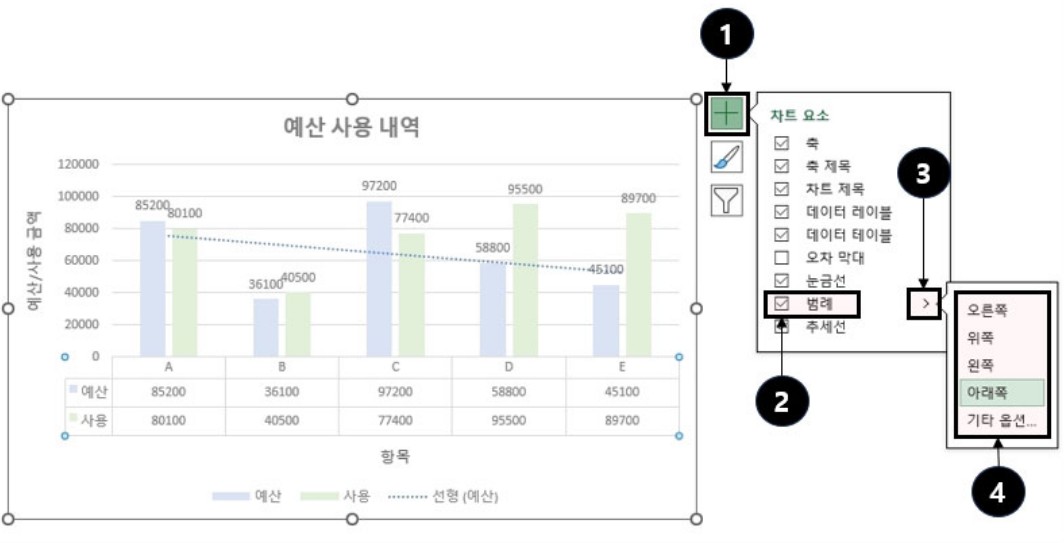
차트 요소 활용 예제
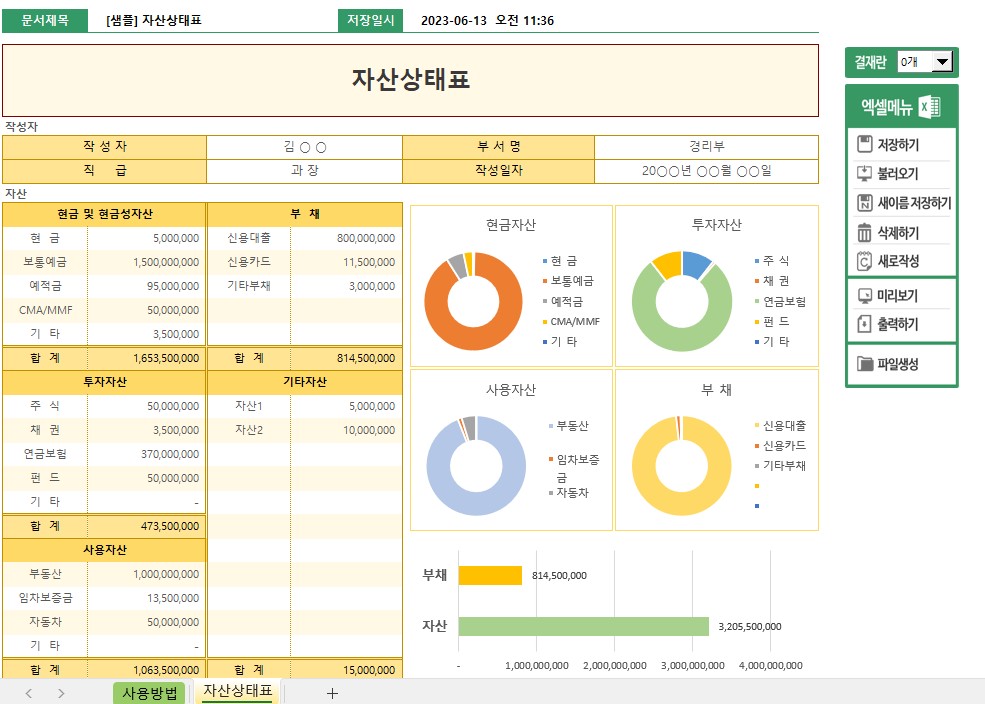
엑셀 서식을 활용해서 서식에 삽입되어 있는 차트에 원하는 요소를 추가하여 데이터 및 차트를 바꿔볼 수 있답니다. 이때 차트 요소를 활용하기에 적합한 [자산상태표] 엑셀 서식을 소개해드리려고 합니다.
자산상태표 엑셀 서식 다운로드!
개인 자산관리
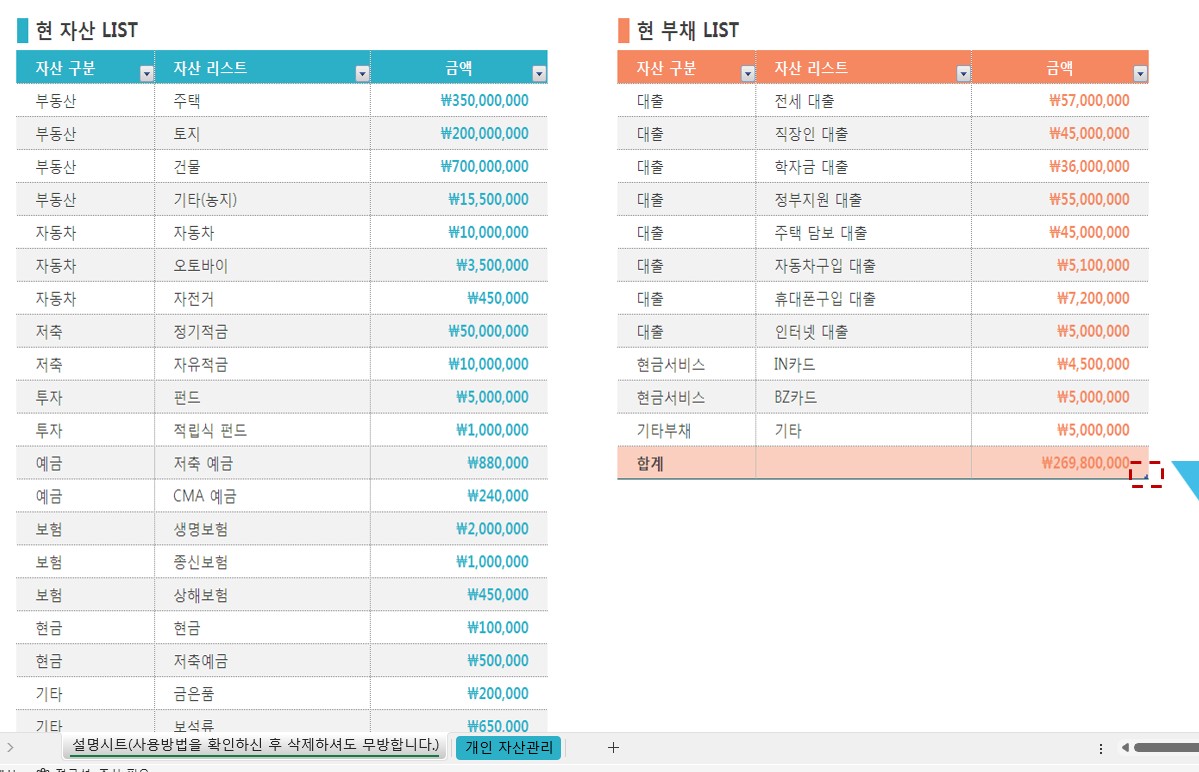
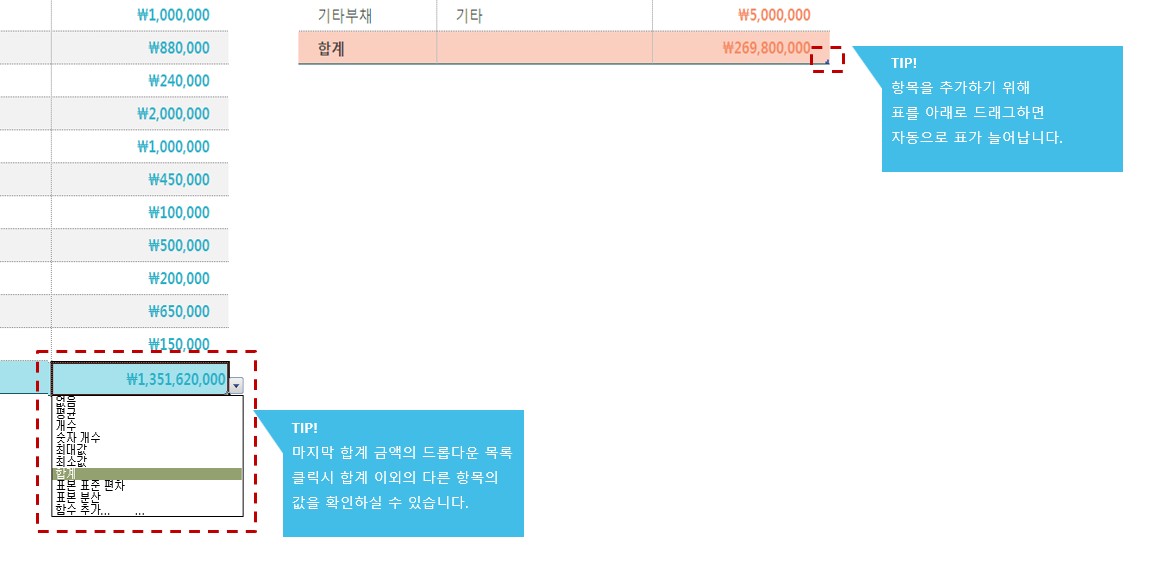
엑셀 자동화 기능과 디자인이 접목된 개인 자산관리 엑셀 서식입니다. 현재 자산과 부채 내용을 입력하면 순 자산이 자동 계산되며 자동으로 차트화하여 보여줍니다.

개인 자산관리 엑셀 서식 다운로드!
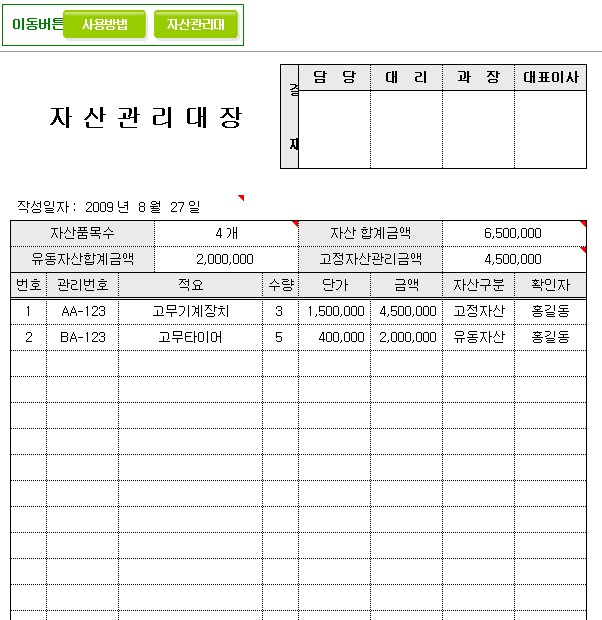
자산관리대장
자산의 수량, 단가 입력 시 금액이 계산되며 자산구분의 선택 입력 시 유동, 고정자산관리 금액이 계산되는 엑셀 서식입니다.
'비즈폼의 모든 것' 카테고리의 다른 글
| 영문 재직증명서 양식 및 관련 영어 표현 (국문 양식도 포함) (0) | 2023.08.09 |
|---|---|
| 광복절 휴무 안내 ppt 패키지 소개해드립니다! (0) | 2023.08.08 |
| 사업기획서 및 제안서 양식 샘플 모음 (0) | 2023.08.02 |
| ppt 다이어그램 디자인 종류 소개해드립니다 (0) | 2023.07.31 |
| 교통비 청구서 엑셀 샘플 양식 ft. 2023년 교통비 지원 (0) | 2023.07.26 |


